
ユーザーアカウントの登録と管理
アカウントの新規登録
起動して画面を開くと、最初はログイン画面が表示されます。
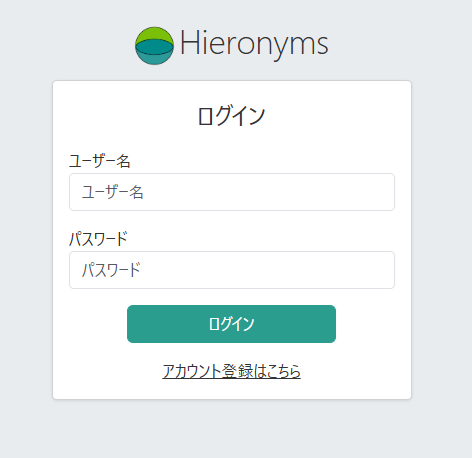
Hieronymusを初めて使用する際は、アカウントが一つも登録されていません。 まずは、ログイン画面の下部にある「アカウント登録」のリンクをクリックし、
.png)
ユーザー登録画面に移動してください。
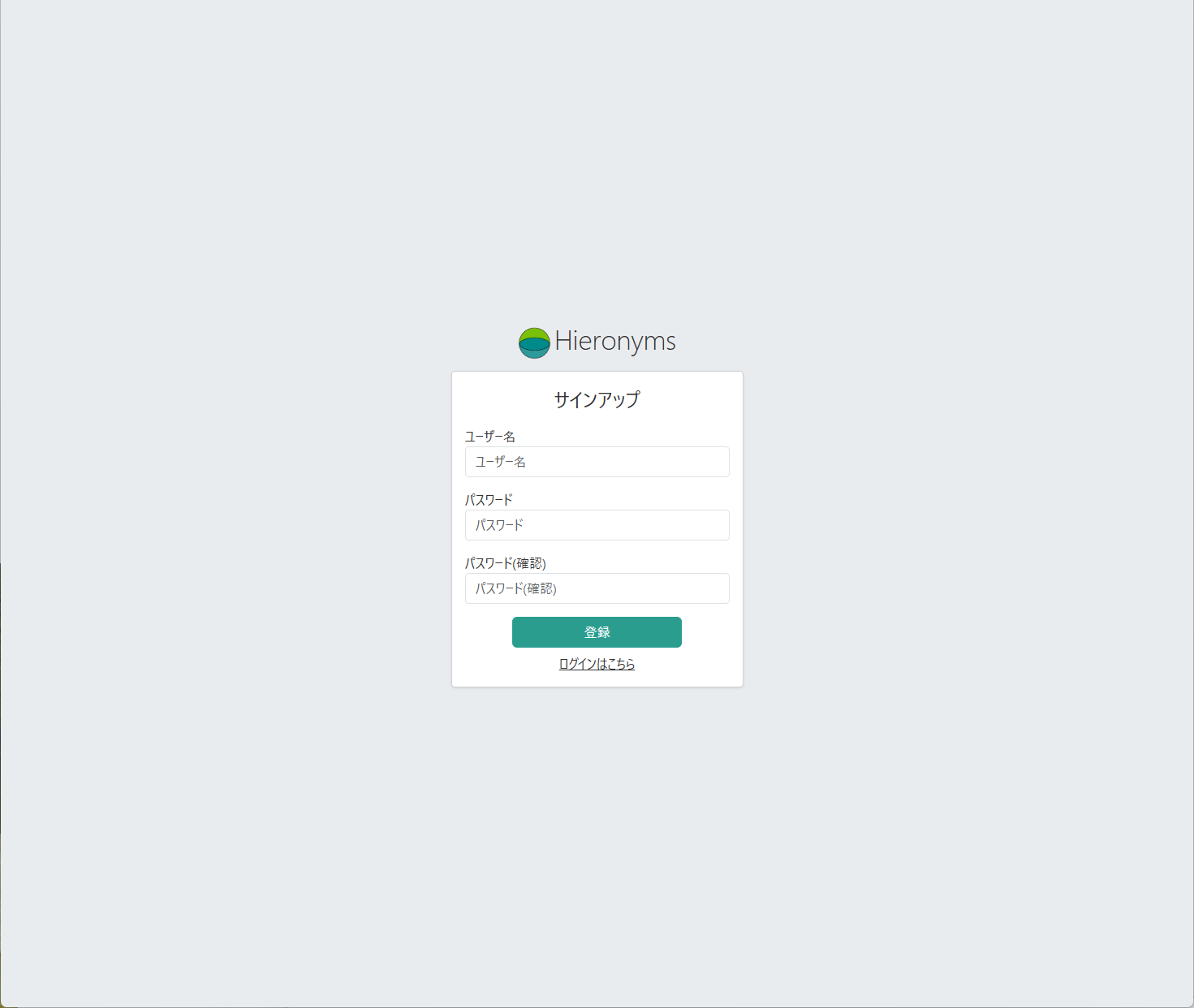
任意のユーザー名とパスワードを入力して、アカウントを登録します。
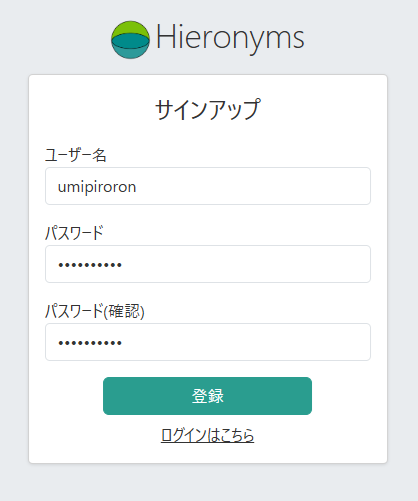
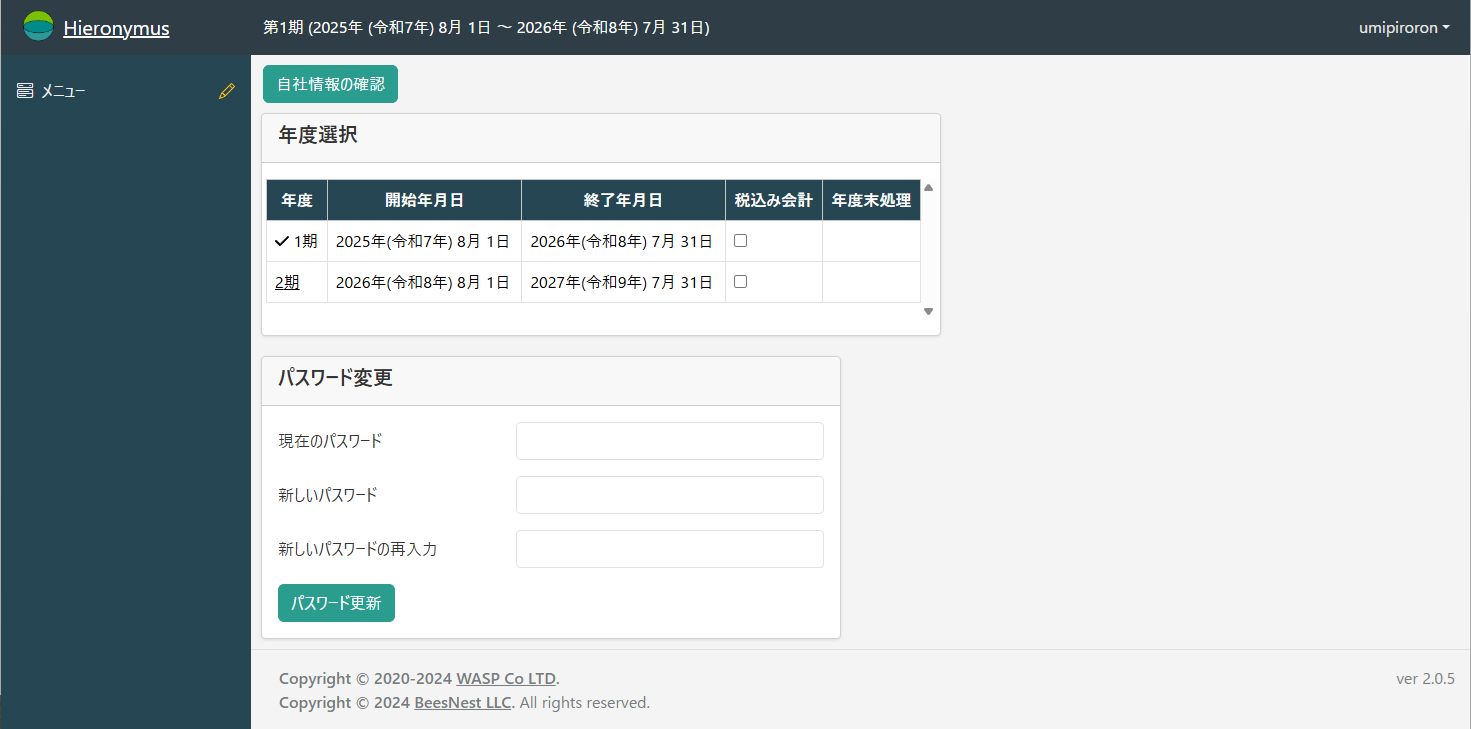
登録が完了するとログイン画面に戻りますので、登録した情報でログインしてください。
ユーザー登録の注意点
- ユーザー名: 英数字とハイフン(-)、アンダースコア(_)が使用できます。
- パスワード: このシステムでは、パスワードの強度をチェックしていませんから簡単なパスワードをつけることも可能です。外部に公開する可能性がある場合には十分な強度のあるパスワードにしてください。
- 管理者権限: システムで最初に登録されたユーザーが、自動的に全ての権限を持つ管理者となります。
- 一般ユーザーの権限: 2人目以降に登録されたユーザーは、デフォルトでは権限が制限されています。管理者が後述する「ユーザー管理」画面で適切な権限を付与する必要があります。
ユーザー管理
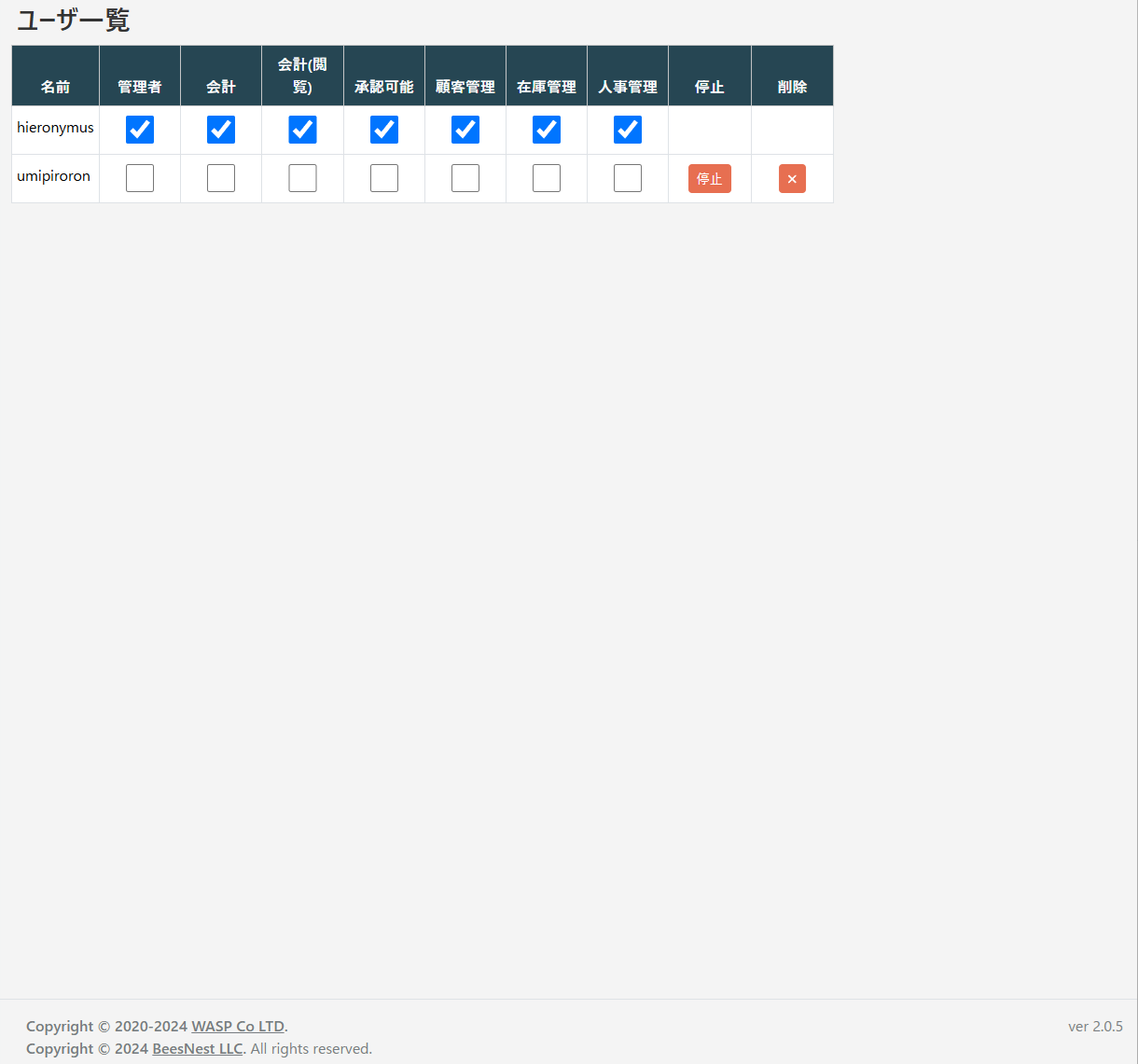
「ユーザー管理」画面では、システムに登録されている全ユーザーの一覧を表示し、それぞれの権限を管理します。 管理者権限を持つユーザーのみが、この画面にアクセスできます。
権限の変更
一覧の各行には、ユーザーごとに権限を設定するためのチェックボックスが並んでいます。変更したい権限のチェックボックスをクリックすると、設定は即座に保存されます。
.png)
各権限の内容は以下の通りです。
- 管理者: 全ての機能へのアクセスと、ユーザー管理を含むシステム全体の設定変更が許可されます。
- 会計: 伝票の作成や編集など、会計に関する全ての操作が許可されます。
- 会計(閲覧): 会計帳簿の閲覧のみが許可されます。伝票の作成・編集はできません。
- 承認可能: ワークフローにおける承認操作が許可されます。(将来的な機能)
- 顧客管理: 取引先、案件、品目といった顧客関連のマスタ情報を管理できます。
- 在庫管理: 在庫管理機能に関する操作が許可されます。(将来的な機能)
- 人事管理: 役職員情報の管理が許可されます。
アカウントの停止と削除
- 停止: ユーザーを一時的に無効化します。停止されたユーザーはログインできなくなりますが、データは保持されます。「再開」ボタンでいつでも元に戻すことができます。
- 削除: ユーザーをシステムから完全に削除します。この操作は元に戻せません。
.png)
管理者アカウントの保護
重要: システムの安定性を保つため、インストール時に最初に登録されたユーザー(ID: 1)は、管理者権限を外したり、アカウントを停止・削除したりすることはできません。これにより、誰もシステムを管理できなくなる事態を防いでいます。