
品目管理
品目管理は、見積書や請求書といった取引の明細として使用する商品やサービスを「品目」としてマスタ登録しておく機能です。一度登録しておけば、取引作成時に品目を呼び出すだけで、単価や消費税区分などが自動で入力されるため、入力の手間が大幅に削減されます。
この機能は「品目一覧」と「品目種別設定」の2つの画面で構成されています。
品目一覧
左のメインメニューから「品目管理」を選択すると、登録されている品目が一覧で表示されます。
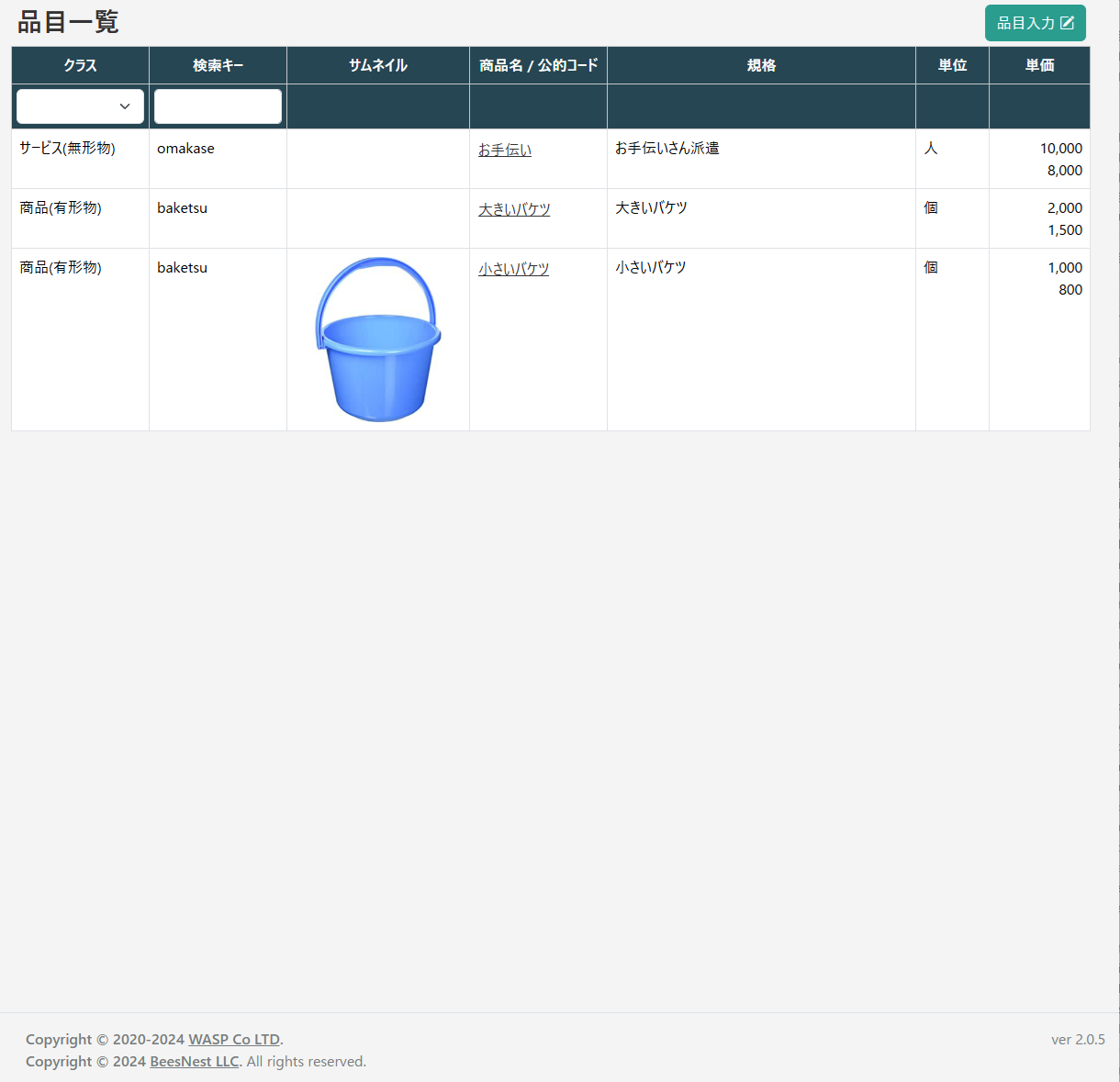
一覧では、品目のクラス(種別)、検索キー、商品名、規格、単価などが確認できます。 画面上部のフィルター機能を使うことで、特定の「クラス」や「検索キー」で品目を絞り込むことができます。
.png)
品目の登録と編集
新規登録
一覧画面の右上にある「品目入力」ボタンをクリックすると、品目の新規登録画面に移動します。
編集
一覧で編集したい品目の「商品名」(青いリンク)または「サムネイル画像」をクリックすると、その品目の編集画面に移動します。
入力項目
品目の登録・編集画面では、その品目に関する詳細な情報を設定します。
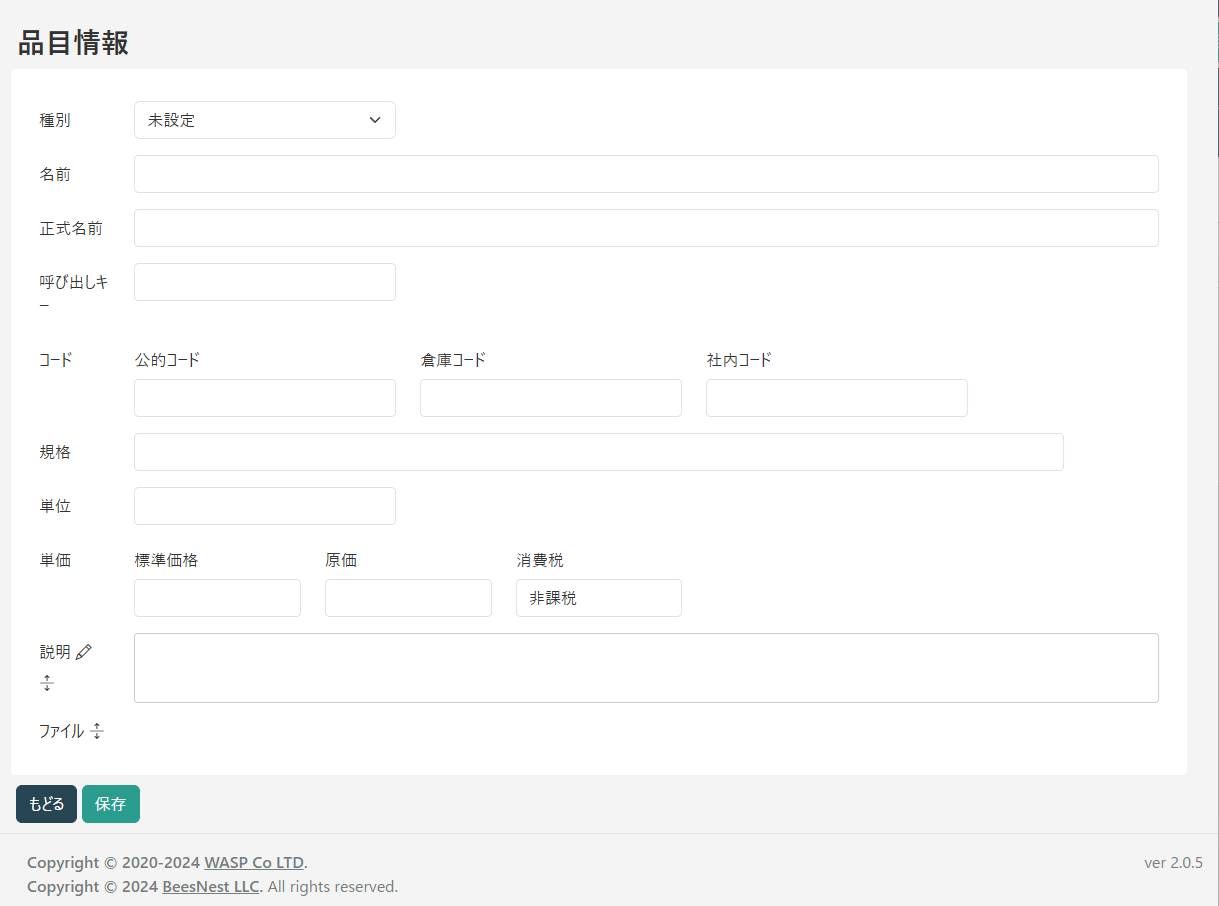
- 種別: この品目が属するクラス(カテゴリ)を選択します。
- 名前・正式名前: 品目の一般的な名称と、正式な名称です。
- 呼び出しキー: 取引作成時に、このキーを入力することで品目を素早く呼び出すことができます。
- 各種コード: 「公的コード(JANコードなど)」「倉庫コード」「社内コード」といった、様々な識別コードを登録できます。
- 規格: 品目の型番や仕様などを入力します。
- 単位: 「個」「kg」「一式」など、取引で使う単位を設定します。
- 単価: 「標準価格(販売価格)」と「原価」をそれぞれ設定できます。
- 消費税: この品目に適用される消費税の区分を設定します。
- 説明・ファイル: 品目の詳細な説明を記述したり、商品画像や仕様書PDFなどをファイルとして添付したりできます。
説明・ファイルの表示や入力欄は普段は閉じていますが、欄を展開するアイコンをクリックすることで展開します。
.png)
.png)
.png)
説明・ファイルの操作については説明・ファイルをご覧下さい。
品目種別設定
品目を分類するための「種別」を自由に定義・編集するための画面です。 左のメインメニューから「品目管理」>「設定」をクリックすると、設定画面が開きます。
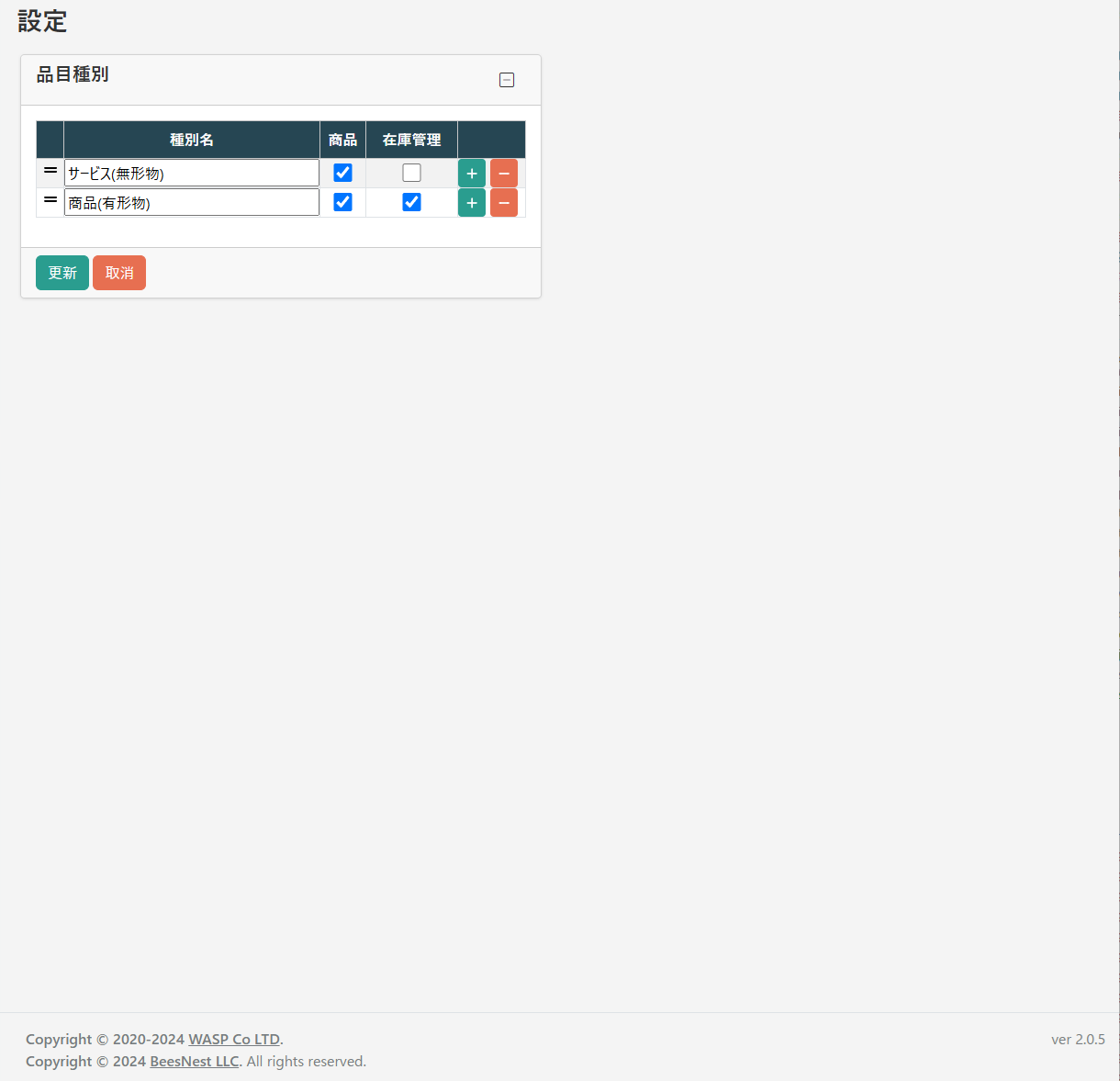
この画面では、種別の追加、名前の変更、表示順の入れ替え、削除ができます。
- 種別名: 「商品」「サービス」「原材料」「消耗品」など、管理しやすい名前をつけます。
- 商品: この種別が、販売対象の「商品」であることを示すフラグです。
- 在庫管理: この種別に属する品目が、在庫管理の対象となるかどうかを設定します。
※ 在庫管理機能は現在は実装されていません。